Title here
Summary here
Prérequis
Pour plus d’informations sur les conteneurs Apptainer, veuillez consulter la page dédiée ou suivre ce tutoriel pour s’approprier les principales commandes d’Apptainer.
Pour illustrer les différentes commandes, un fichier d’entrée pour RASPA2 est disponible sous forme d’archive via
ce lien. Ce fichier nommé MC_methane.input correspond à un exemple issu du
manuel de RASPA2.
Dans ce tutoriel, nous supposerons que le fichier d’entrée contenu dans cette archive se trouve dans le répertoire courant. Pour l’extraire :
tar -xzf raspa2-tutorial-inputs.tar.gzPour les plus impatients, voici comment lancer un calcul RASPA2 dans le cas où le répertoire courant contient l’image raspa2.sif ainsi que le fichier d’entrée MC_methane.input :
apptainer exec raspa2.sif simulate -i MC_methane.input -d /Cette section explique comment utiliser le conteneur RASPA2. Pour plus de détails sur les commandes Apptainer, veuillez consulter ce tutoriel.
RASPA2 est un logiciel avancé conçu pour la simulation de l’adsorption et de la diffusion dans des matériaux poreux. Il utilise des méthodes de Monte Carlo et de dynamique moléculaire pour explorer les propriétés thermodynamiques et de transport sous diverses conditions.
L’exécutable principal de l’image se nomme simulate. La commande suivante affiche la version du code présent dans l’image :
apptainer exec raspa2.sif simulate -vLa licence du code peut être consultée depuis l’extérieur du conteneur comme suit :
raspa_path=$(apptainer exec raspa2.sif ls /gnu/store | grep raspa)
apptainer exec raspa2.sif cat /gnu/store/$raspa_path/share/doc/raspa2-2.0.48/LICENSE
Le fichier d’entrée MC_methane.input correspond au premier des exemples de base du
manuel de RASPA2. Il est intitulé Example 1: Monte Carlo of methane in a box, et présenté comme suit (en anglais dans le manuel) :
Une simulation Monte Carlo portant sur 100 molécules de méthane dans une boîte de 30 × 30 × 30 Å.
Le fichier d’entrée peut être trouvé dans le dépôt GitHub du code sous le chemin suivant : examples/Basic/1_MC_Methane_in_Box/simulation.input.
La commande suivante permet de lancer la simulation avec le conteneur RASPA2, elle peut prendre quelques secondes à s’exécuter :
apptainer exec raspa2.sif simulate -i MC_methane.input -d /Pour exécuter cette simulation, le code a besoin d’accéder à certains fichiers supplémentaires, à savoir :
pseudo_atoms.def : contient les valeurs des pseudo-potentiels pour plusieurs espèces atomiques et moléculaires,force_field_mixing_rules.def : définit les paramètres d’interaction et les règles de mélange pour le champ de force,methane.def : définit les propriétés moléculaires du méthane.Ces fichiers sont stockés dans le conteneur, dans le répertoire /share/raspa/forcefield/ExampleMoleculeForceField pour les deux premiers, et dans /share/raspa/molecules/ExampleDefinitions pour le dernier. À titre d’exemple, la commande suivante permet de copier le fichier methane.def dans le répertoire courant :
apptainer exec raspa2.sif cp /share/raspa/forcefield/ExampleMoleculeForceField/methane.def ./L’option -d de la commande simulate permet de définir le chemin vers le répertoire RASPA2 contenant ces fichiers. Le programme recherche alors automatiquement les fichiers nécessaires à la simulation dans /share/raspa. Lorsque cette option n’est pas fournie par l’utilisateur, ces fichiers sont recherchés dans le répertoire courant par défaut. Cela peut être utile pour définir des pseudo-potentiels, champs de force ou propriétés moléculaires personnalisés.
La simulation produit quatre répertoires différents : Movies, Output, Restart et VTK.
Le programme de visualisation VMD peut être utilisé pour visualiser les films produits par la simulation. Pour ce faire, on pourra à titre d’exemple utiliser le conteneur VMD fourni par le projet DIAMOND.
La commande suivante permet d’ouvrir l’interface graphique utilisateur (GUI) du programme :
apptainer exec vmd.sif vmdLes fichiers .pdb du répertoire Movies/System_0 peuvent être ouverts depuis le menu File/New molecule/Browse de l’interface, puis chargés avec le bouton Load. Les noms des fichiers résultats comportent systématiquement la température extérieure (ici $300~K$) ainsi que la pression ($0~Pa$ ici) déterminées par la simulation.
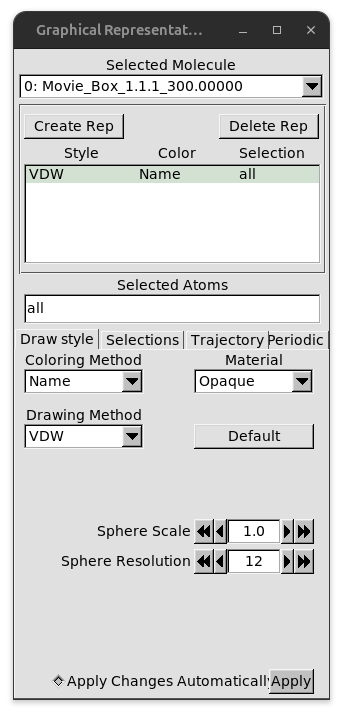
Une fois le fichier choisi chargé dans l’interface VMD, une représentation graphique simple peut être paramétrée depuis le menu Graphics/Representations, en sélectionnant VDW dans le champ Drawing Method, et Name dans le champ Coloring Method, comme indiqué ci-dessous.
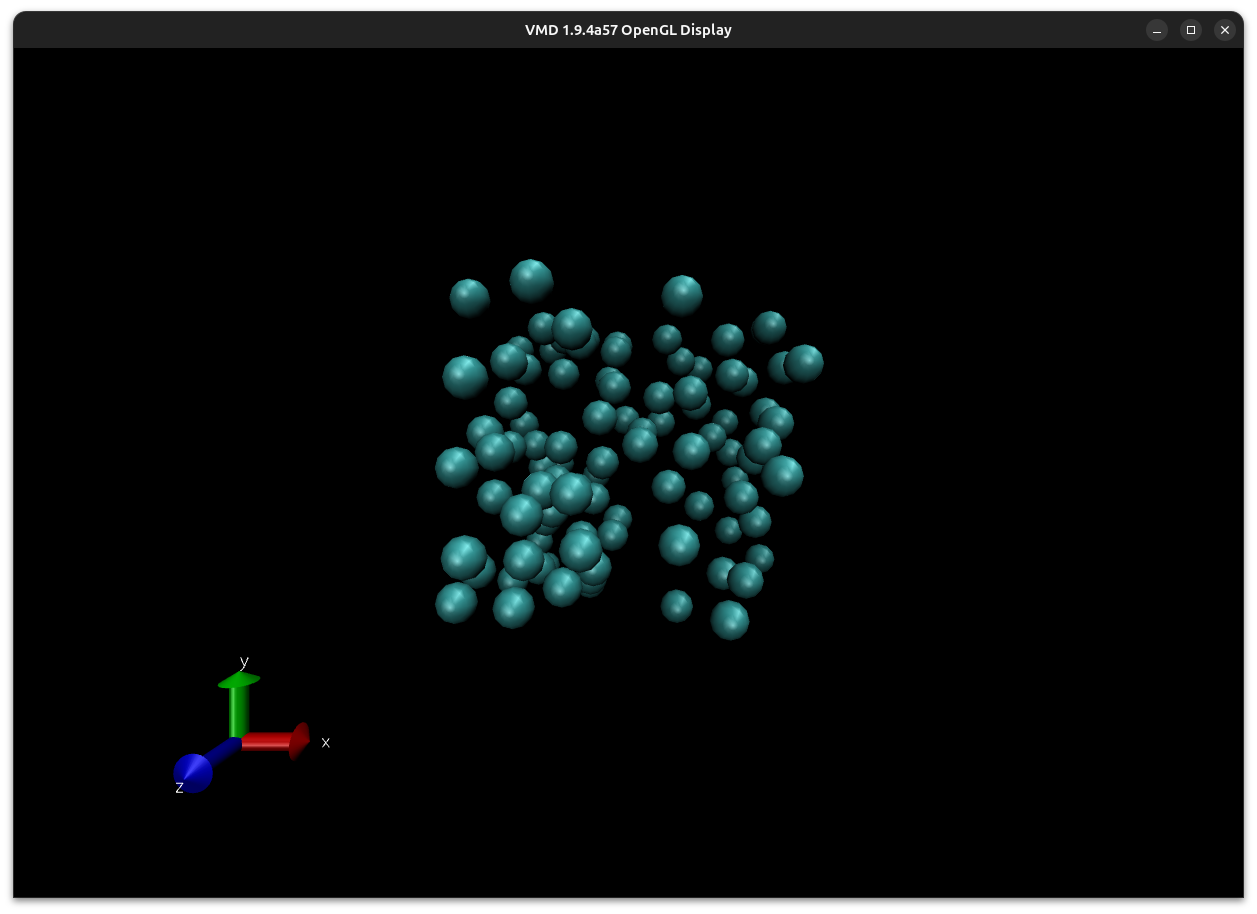
Une fois ces paramètres appliqués, le bouton en forme de flèche noire dans le coin inférieur droit de l’interface principale de VMD permet de lancer l’animation. La capture d’écran ci-dessous montre un exemple d’image issue du film Movie_Box_1.1.1_300.000000_0.000000_allcomponents.pdb.
Les résultats de la simulation sont écrits dans le fichier texte Output/System_0/output_Box_1.1.1_300.000000_0.data. L’une des informations clés contenues dans ce fichier concerne l’état de dérive énergétique :
Total energy-drift: -7.21955e-11D’après le manuel (en anglais dans le texte) :
Dans une simulation Monte-Carlo, seules les incréments d’énergie entre deux états sont calculés. Ces incréments sont cumulés en continu afin de suivre l’évolution des énergies instantanées (à partir desquelles sont calculées les énergies moyennes, etc.). Il va de soi que l’énergie instantanée calculée ainsi tout au long de la simulation doit correspondre au résultat d’un recalcul intégral des énergies. La différence entre les deux signale une erreur. Si la dérive est supérieure à, disons, 1e − 3 ou 1e − 4, les résultats de la simulation sont erronés. Cela peut être dû à une erreur dans l’un des pas de la simulation Monte Carlo ou au fait que le champ de force est « incorrect » (une erreur typique consiste à oublier de définir les potentiels requis).
La simulation présente une dérive énergétique de l’ordre de $1\cdot 10^{-11}$ largement en dessous du seuil d’erreur.
Les performances des itérations de Monte Carlo sont également monitorées :
Performance of the translation move:
======================================
Component 0 [methane]
	total        333328.000000 333042.000000 333630.000000
	succesfull   284917.000000 284740.000000 285619.000000
	accepted   0.854765 0.854967 0.856095
	displacement 1.000000 1.000000 1.000000
De nouveau, d’après le manuel :
Les performances des itérations Monte Carlo sont monitorées. Les itérations de translation sont généralement dimensionnées de manière à atteindre un taux d’acceptation de l’ordre de 50%. Ici, les itérations atteignent la limite supérieure de 1 Å du fait de la faible densité du système.
Le fichier de sortie contient aussi l’énergie totale moyenne du système :
Total energy:
=============
	Block[ 0]       -18214.36638 [K]
	Block[ 1]       -18158.55951 [K]
	Block[ 2]       -18079.05128 [K]
	Block[ 3]       -18004.12672 [K]
	Block[ 4]       -18487.21330 [K]
	------------------------------------------------------------------------------
	Average         -18188.66344 [K] +/-          229.55987 [K]
Le manuel détaille là aussi ce calcul :
Les moyennes sont calculées avec une barre d’erreur. L’erreur est calculée en partitionnant la simulation en 5 blocs, puis en calculant l’écart-type. Les erreurs sont calculées par RASPA en considérant un intervalle de confiance à 95%.
Le manuel officiel présente un grand nombre d’exemples qui détaillent les fonctionnalités du programme, rangés en exemples basiques, intermédiaires, avancés et annexes selon leur complexité. Ces exemples peuvent être facilement exécutés en adaptant et extrapolant les commandes présentées dans le présent tutoriel si besoin.